如何找到 Google Fonts 网址
如何找到并复制 Google Fonts 的 CSS 网址,用到网站图标设计里。按步骤做即可。
为什么用 Google Fonts? 建议用 Google Fonts,因为官网上的字体都可免费用于商业项目,做图标时不用担心授权和额外费用。
分步说明
第 1 步:打开 Google Fonts
在浏览器打开 fonts.google.com。这是 Google Fonts 官网,可以浏览大量免费字体。
第 2 步:选字体
浏览字体库,点开你想用的字体。也可以用页面顶部的搜索框查找。
第 3 步:加入选中列表
找到喜欢的字体后,点页面右上角的 “Get font”。字体会加入选中列表。可以重复添加多种字体——我们的图标工具支持从同一网址加载多种字体。

“Get font” 在页面右上角
第 4 步:打开已选字体
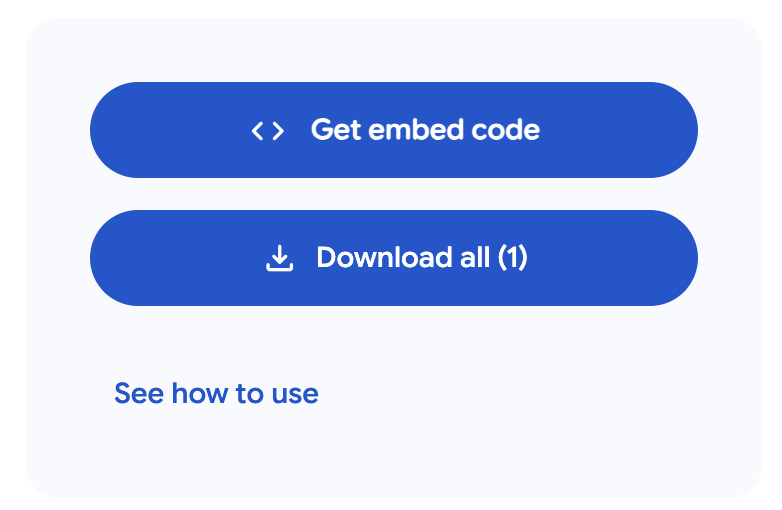
加完字体后,看右上角的 “View selected families”,上面会显示已选数量。点开后再点 “Get embed code” 查看代码。

先点 “View selected families”,再点 “Get embed code”
嵌入代码对话框,列出全部 link 标签
第 5 步:取出字体网址
Google Fonts 会显示几条 link,包括 preconnect 和主样式表。类似这样:
 <link rel="preconnect" href="https://fonts.googleapis.com">
 <link rel="preconnect" href="https://fonts.gstatic.com" crossorigin>
 <link href="https://fonts.googleapis.com/css2?family=Roboto:ital,wght@0,100..900;1,100..900&display=swap" rel="stylesheet">
找到 URL 里带 css2 的那条——通常最长。复制 href 引号里的整段网址。上面例子对应的网址是:
https://fonts.googleapis.com/css2?family=Roboto:ital,wght@0,100..900;1,100..900&display=swap 把它贴到图标工具的自定义字体输入框。这一条网址包含你选中的全部字体。
提示
- 网址里保留 &display=swap,加载体验更好
- 只选真正要用的字体,减少加载时间
- 复制完整网址,否则图标工具可能加载失败